
Categoría: Acceso remoto

  • Protege tu web wordpress: Bloqueo de agentes o utilidades de comando

    Protege tu web wordpress: Bloqueo de agentes o utilidades de comando

    Hoy estoy en la tarea de hardenig o endurecimiento. Técnica que se aplica a menudo en los sistemas web para complicarle las cosas a los delincuentes digitales. La verdad no es una labor fácil, día con día aparecen un sin fin de vulnerabilidades que hacen de nuestra tarea sea un infierno, con repercusiones tales como: ser agregado a una lista negra, ser reportado como span, pérdida de trafico por que los delincuentes direccionamiento nuestros clientes a sus propias web o a web de terceros. Es por ello que te quiero mostrar como podemos agregar algo mas de seguridad a la web que administras con un par de líneas en el .htaccess

    Nota: el siguiente laboratorio fue realizado en una web bajo la tecnología de wordpress, tener una web para realizar pruebas es una muy buena práctica.

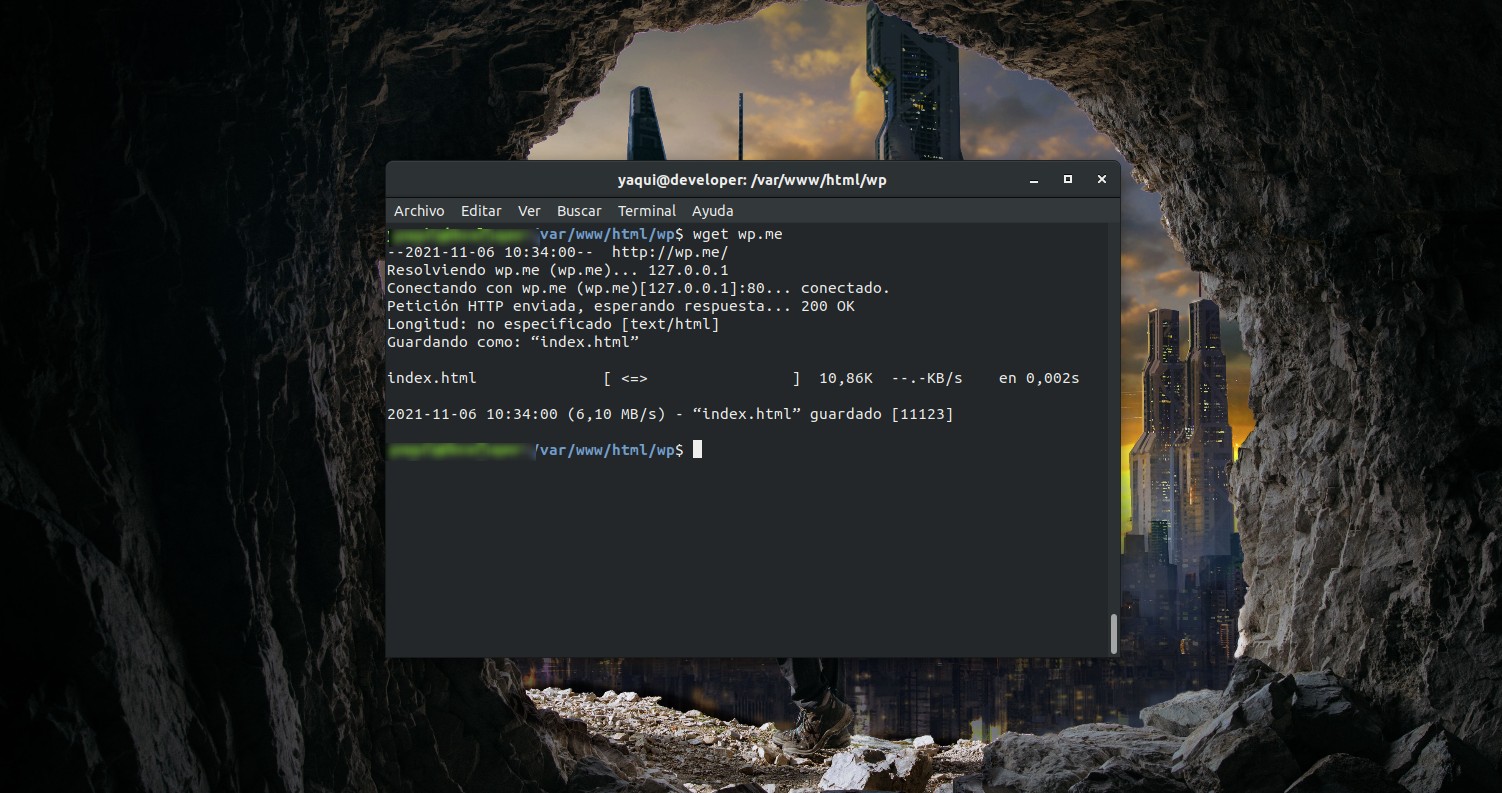
    El contexto: muchas de las herramientas  usadas por  los delincuentes usan comando de terminal para realizar reconocimiento y enumeración para  luego realizar análisis, y realizar un exploit o ataque. Dentro de esos comandos  se encuentran el curl y el wget los cuales permiten mostrar o descargar el contenido de una web. A continuación puedes ver el funcionamiento normal de estas herramientas
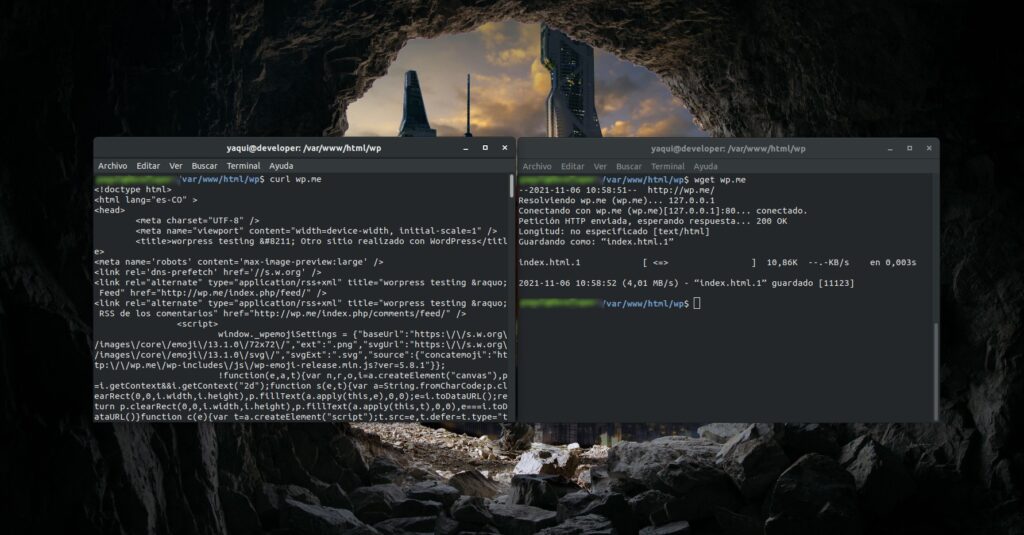
    La medida de hardenig: Apache detecta los anteriores utilidades de comando como herramientas normales. Sin embargo, Apache permite tomar medidas por medio de reglas que impidan el correcto funcionamiento de dichos comandos. Para ellos se debe agregar en el archivo de  .htaccess las siguientes líneas:

    # Bloqueo de agentes y utilidades de línea de comandos
    RewriteCond %{HTTP_USER_AGENT} ^(java|curl|wget) [NC]
    RewriteRule .* - [F]

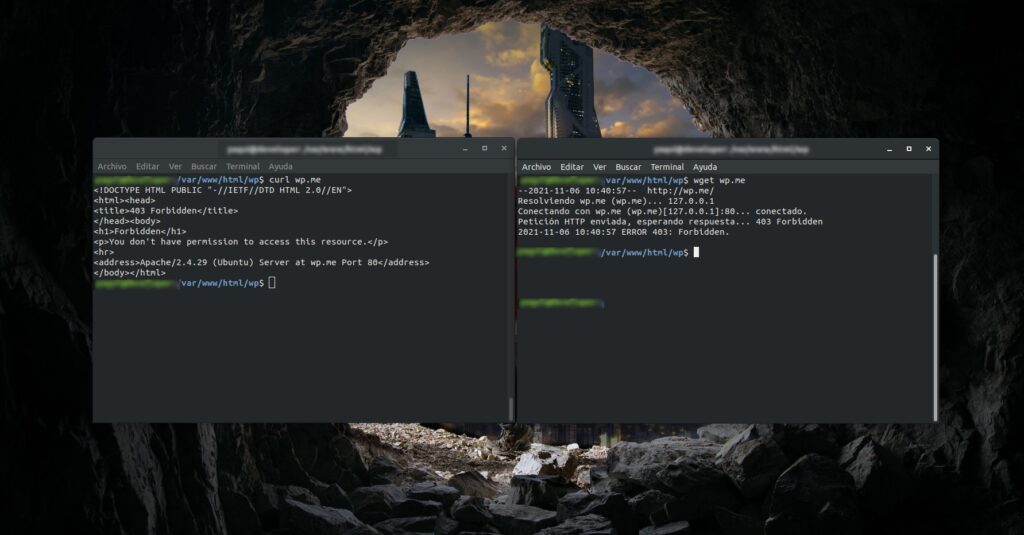
    Una vez realizado esto podemos ver que cuando intente acceder a la web a través de estas utilidades tendrá un resultado similar al siguiente:
    Espero que el anterior laboratorio sea te sea de gran ayuda y te permita enfocarte en crea mas código

  • Cómo descargar teamviewer

    Puede suceder que nos encontremos con la necesidad de acceder a un equipo o computador que se encuentra en un localización diferente a la nuestra, esto es, en otra localidad, ciudad o casa. Es en este momento en el debemos recurrir a aplicaciones de acceso remoto. ahí es donde entra teamviewer, una aplicación ampliamente conicidad en el mundo informático para dicho propósito. En el día de hoy te quiero indicar cuales son los pasis requerido para la instalación de este magnifico programas que nos ayudará a solucionar una amplia gama de requerimientos cuando senos requiere, bien sea para apoyar, reparar, enseñar o lo que se te ocurra.

    Desde tu equipo o portátil con sistema Windows, abre tu navegador favorito y dirígete al sitio oficial del software (descarga desde aquí). En la pantalla principal del sitio, busca un menú que diga Descargas. Luego, en la parte inferior busca el botón con el logotipo y el nombre de Windows. Dale click sobre él para que inicie la descarga de la aplicación.

    Instalando la aplicación

    Una ves completada la descarga, haz doble click sobre el icono la aplicación para iniciar la instalación. Entonces, ha de aparecer una pantalla de donde TeamViewer te dará  la bienvenidas, en esa ventana podrás seleccionar la opción de Instalar. Debes de asegúrate de darle al botón que indica Privadamente / no comercial.

    Configurando el modo de instalación de TeamViewer

    En la siguiente pantalla deberás seleccionar el modo de instalación de TeamViewer. El asistente de instalación te dará dos posibles opciones: la primera es si quieres una instalación, o la segunda, si solo quieres iniciar de forma inmediata. La ultima opción te permite ejecutar de forma inmetiata el programa. Por lo general esta opción se usa para casos de rapidez, esta opción suelo recomendarla cuando el usuario o persona quien me solicita apoyo tiene pocas habilidades en el proceso de instalación

    Identifica el computador para accesos recurrentes

    Si haz identificado que el acceso a un computador será en repetidas ocasiones, lo recomendables en estos casos en que tengas una cuenta registrada en los servicios de teamviewer, con esta puedes registrar equipos a los cuales puedes identificar por nombre y estado de conexión para ingresar. Para realizar dicho registro debes seleccionar el icono de usuario, este se encuentra del lado izquierdo, es el primero de todos, luego, selecciona la opción registrarse, después, proporciona los datos requerido y listo